

Todas las referencias a este servicio se encuentran detalladas en el archivo “TX Documentos.txt” que se encuentra en nuestro servidor, en la carpeta de Recursos comunes y disponible para cualquier usuario.
Es en ese mismo lugar donde encontraremos los archivos TXMAIL*.txt. Su contenido es el cuerpo del mensaje estándar sugerido (body) en cada correo electrónico que enviamos desde Duir agrupado por tipo de documentos.
Este contenido puede ser un texto plano o el código html que se necesite en cada caso.
Detalle actualizado de su contenido:
TXMAILdddnni – Texto del cuerpo de e-mails
d=Tipo de documento
d=En PRS sólo sale Presupuesto/Oferta
d=En PED sólo sale Confirmación de pedido
d=En ALB valorado o sin valorar
n=En FAC es el código de envío de documento de factura
n=En PDC es el tipo de entrega del pedido de compras
01 – Envío a nuestro almacén
02 – Entrega directa al cliente
03 – Recogemos en almacén del proveedor
Documentos
————————————-
PRS – Presupuestos de ventas, ofertas
XPRS – Doc externo de presupuesto
REN – Presupuesto de alquiler de maquinaria
PED – Pedidos de ventas
FFO – Factura proforma de presupuestos y pedidos de ventas
ALB – Albaranes
FAC – Facturas
FAG – Facturas (copia al agente)
RCB – Recibos
VTO – Aviso de vencimientos de un solo cliente
VTOM – Aviso de vencimientos masivo y oculto
FUS – Notificación de fusiones
SRP – Presupuesto de solicitud de servicios
SRV – Solicitud de servicios (envío a operario)
NOE – Notificación de disponibilidad de existencias oculto
NOT – Notificación de cambio de precios
STF – Encuesta de satisfacción
CAL – Control de calidad, certificados
PDC – Pedidos de compras
BRC – Borradores de compras
Campos parametrizados
————————————-
#01 Número de documento
#02 Fecha de documento dd/mm/yyyy
#03 Mes del documento
#04 Año del documento
#05 Vencimiento dd/mm/yyyy
#06 Importe total
#07 Importe bruto (sin impuestos)
#08 Relación de contenido
#09 S/Pedido
#10 Referencia
#30 Body
#31 Sender Name
#32 Sender Mail
#80 Texto manual en envío de mail directo desde documento
Una breve historia: haciendo referencia a artículos pasados podemos ver la evolución de este servicio:
01/06/2016 Textos de despedida y firma de e-mails
14/08/2019 Novedades de estos últimos meses
23/06/2024 Con el verano a las puertas
13/05/2025 Con los gritos de las golondrinas
Hoy disponemos de dos tipos de envío de correos electrónicos: los envíos masivos que se realizan de forma oculta y sin asistencia del usuario y los envíos manuales que se realizan a petición de usuario y desde un documento concreto, por ejemplo, si deseamos enviar por correo electrónico de forma directa una factura a un cliente.
En el primer caso, los envíos masivos, el usuario no interviene y normalmente son el resultado de un proceso de listado simultáneo de varios documentos a la vez. Desde el proceso de Listados en el punto del menú donde nos encontremos (pedidos de ventas, albaranes de envío de mercancías , facturas, etc.) podemos lanzar el proceso que, basándose en los parámetros establecidos en las fichas de clientes y/o de proveedores, decidirá si debe imprimirse, enviarse por correo electrónico o ambas funciones a la vez.
En el apartado de contactos y direcciones de las fichas de clientes y/o de proveedores encontraremos los destinatarios definidos previamente como receptores de documentación administrativa, comercial y/o logística.
En el segundo caso, los envíos manuales que se realizan a petición de usuario desde un documento concreto, podemos encontrar dos caminos claros: usar el gestor de correo del propio equipo (Outlook, Opera, Mozilla, etc.) en el que se crea el mensaje con los destinatarios asignados y el documento adjunto en formato PDF y el envío directo desde Duir. Este último es el que vamos a ver con más profundidad.
Envío directo desde Duir
Todo comienza en este punto, desde un documento concreto se pulsa el icono de la impresora como si fuéramos a imprimir el documento y en él indicamos que deseamos enviarlo directamente por correo electrónico. Como hemos comentado, en este instante puede, dependiendo de como hayamos configurado los parámetros, darnos acceso a nuestro gestor de correo del equipo o abrir la ventana de gestión de correos de Duir.
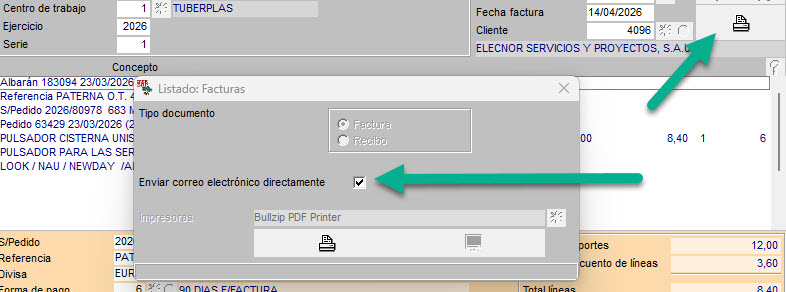
Y ahora sí, ya tenemos el proceso de envío al alcance.
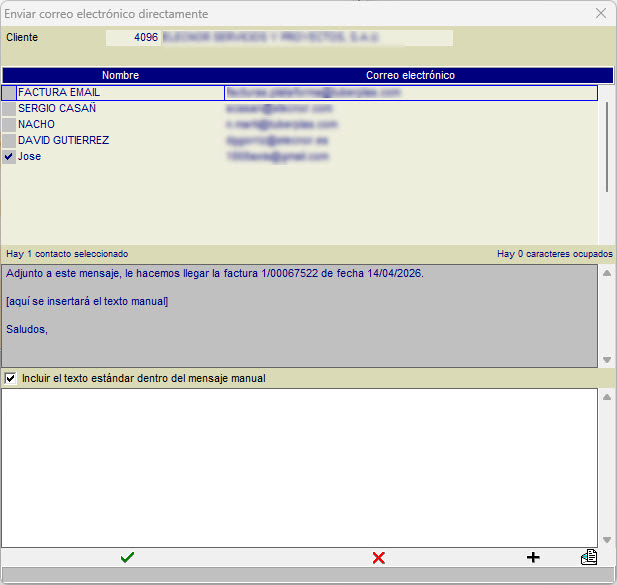
Está agrupado entres grandes bloques: destinatarios, texto estándar que se extrae del archivo TXMAIL*.txt y texto manual que puede escribir el usuario en este momento.
Sobre los destinatarios cabe mencionar que podemos añadir nuevos destinatarios en este momento; pulsando el icono de añadir de la parte inferior de la pantalla nos permitirá poner nombre y dirección de correo de un nuevo usuario y se añadirá a la lista superior. No solo eso, también se añadirá automáticamente a la lista de contactos del cliente o proveedor.
En el cuerpo del mensaje, la zona gris que no se puede editar que se extrae del archivo TXMAIL*.txt puede aparecer el texto [aquí se insertará el texto manual] indicando su clara función. El texto manual que escriba el usuario abajo se insertará en ese lugar a la hora en montar el cuerpo del mensaje que se enviará.
También podemos hacer que la totalidad del texto sea manual si desactivamos la opción: incluir el texto estándar dentro del mensaje.
Hemos de tener claro que el archivo PDF del documento que deseamos enviar ya se adjunta en el mensaje de forma automática pero, adicionalmente y pulsando el icono de la parte inferior derecha de la pantalla, podremos adjuntar archivos adicionales al mensaje.
De esta forma y con un tratamiento simple desde una pantalla homogénea a todos los procesos, dispondremos de una gran potencia de envío de correos electrónicos incluso sin necesidad de usar un gestor de correo convencional.
Como Duir no pretende ser un gestor de correo, debemos activar el parámetro “enviar copia al remitente” si deseamos disponer de una copia de nuestros mensajes enviados. Aquí no hay bandejas de salida y enviados. Contamos con una gran herramienta pero no se trata de un gestor de correo al uso.